Пароль — это то, что можно узнать, не приближаясь к вам. Его подбирают по утечкам чужих баз, вылавливают с поддельной страницы биржи, читают с заражённого компьютера. Во всех этих историях пароль оказывается у постороннего человека, а вы об этом не знаете — до момента, когда счёт уже пуст.
Второй фактор ломает эту схему. Даже зная пароль, войти в аккаунт нельзя: нужен ещё и одноразовый код, который живёт тридцать секунд и берётся с вашего телефона. Настройка занимает пять минут и делается один раз.
Предыдущая глава заканчивалась на экране верификации. Эта — первое, чем стоит заняться на новом аккаунте, ещё до пополнения счёта.
Что понадобится
- Телефон с приложением-аутентификатором. Подойдёт Google Authenticator, Binance Authenticator или любой другой — они работают по одному стандарту. Установить его лучше заранее, до того как биржа покажет QR-код.
- Доступ к почте и телефону, привязанным к аккаунту. Биржа попросит подтвердить и то, и другое, прежде чем покажет ключ.
- Место, где вы сохраните резервный ключ. Не «потом придумаю» — решите это до начала. Ниже объясню, почему это самый важный пункт списка.
Почему приложение, а не SMS
SMS кажется проще: ничего не устанавливать, код приходит сам. Но у номера телефона есть свойство, которого нет у приложения — его можно получить, не трогая ваш телефон.
Схема называется подменой SIM-карты: человек приходит к оператору с вашими данными, объясняет, что «потерял симку», и получает новую с тем же номером. Ваша перестаёт работать, а все SMS с кодами теперь приходят ему. Данные для такого визита собираются из тех же утечек, что и пароли.
Приложение-аутентификатор к номеру не привязано вообще. Оно считает коды само, по ключу, который лежит внутри телефона, и работает без связи и без интернета. Забрать этот ключ дистанционно нельзя — нужен сам аппарат.
Поэтому дальше в главе — приложение. SMS на Binance тоже есть, и как запасной способ он лучше, чем ничего, но основным его делать не стоит.
Шаг 1. Открыть раздел Security
Настройки защиты собраны в одном месте: Account → Security. На новом аккаунте раздел выглядит так — двухфакторка выключена, и биржа сама об этом предупреждает.
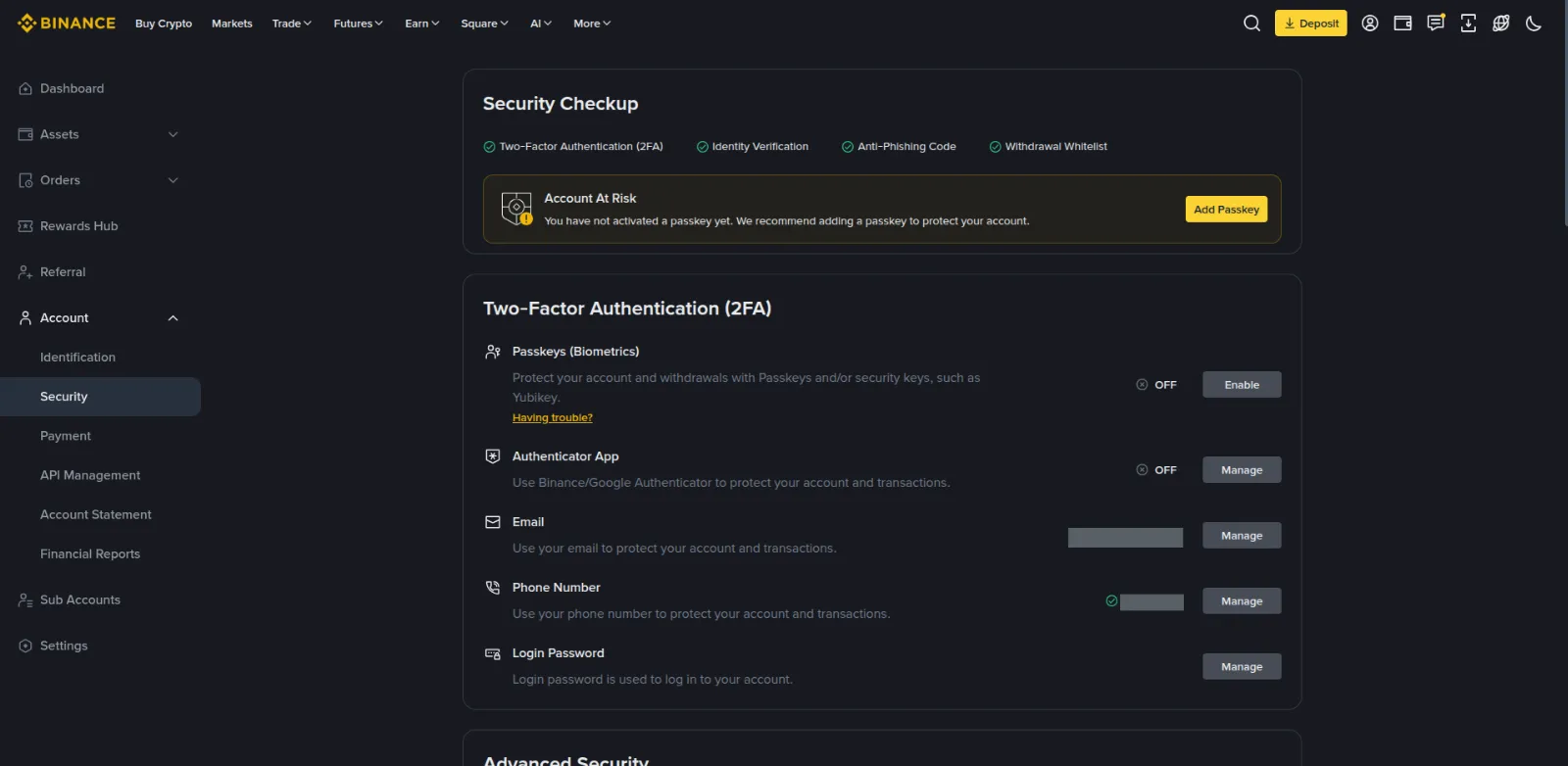
Обратите внимание на верхнюю строку — Security Checkup. Это чеклист самой биржи: она перечисляет способы защиты и показывает, какие из них у вас включены. К концу гайда там должны стоять все отметки; сейчас занимаемся первой.
Нас интересует строка Authenticator App. Напротив неё — состояние
Off и кнопка Manage.
Шаг 2. Начать подключение
Кнопка ведёт на отдельную страницу с коротким объяснением и предложением скачать приложение, если его ещё нет.
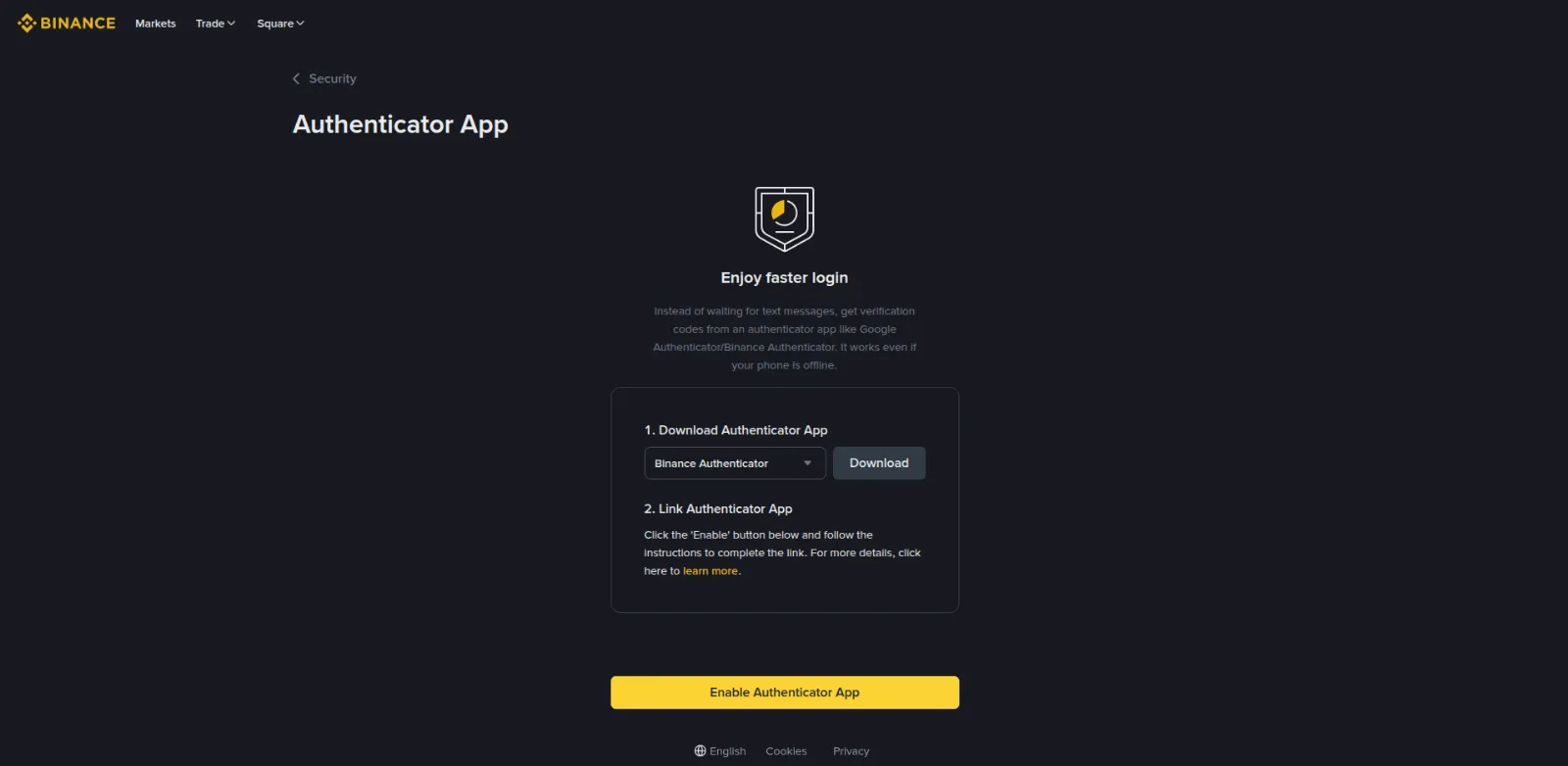
Выпадающий список наверху — выбор приложения для скачивания, а не выбор способа защиты. Ставить именно Binance Authenticator необязательно: любой аутентификатор, работающий по стандарту TOTP, подойдёт одинаково хорошо.
Установили приложение — нажимайте Enable Authenticator App.
Шаг 3. Подтвердить, что это вы
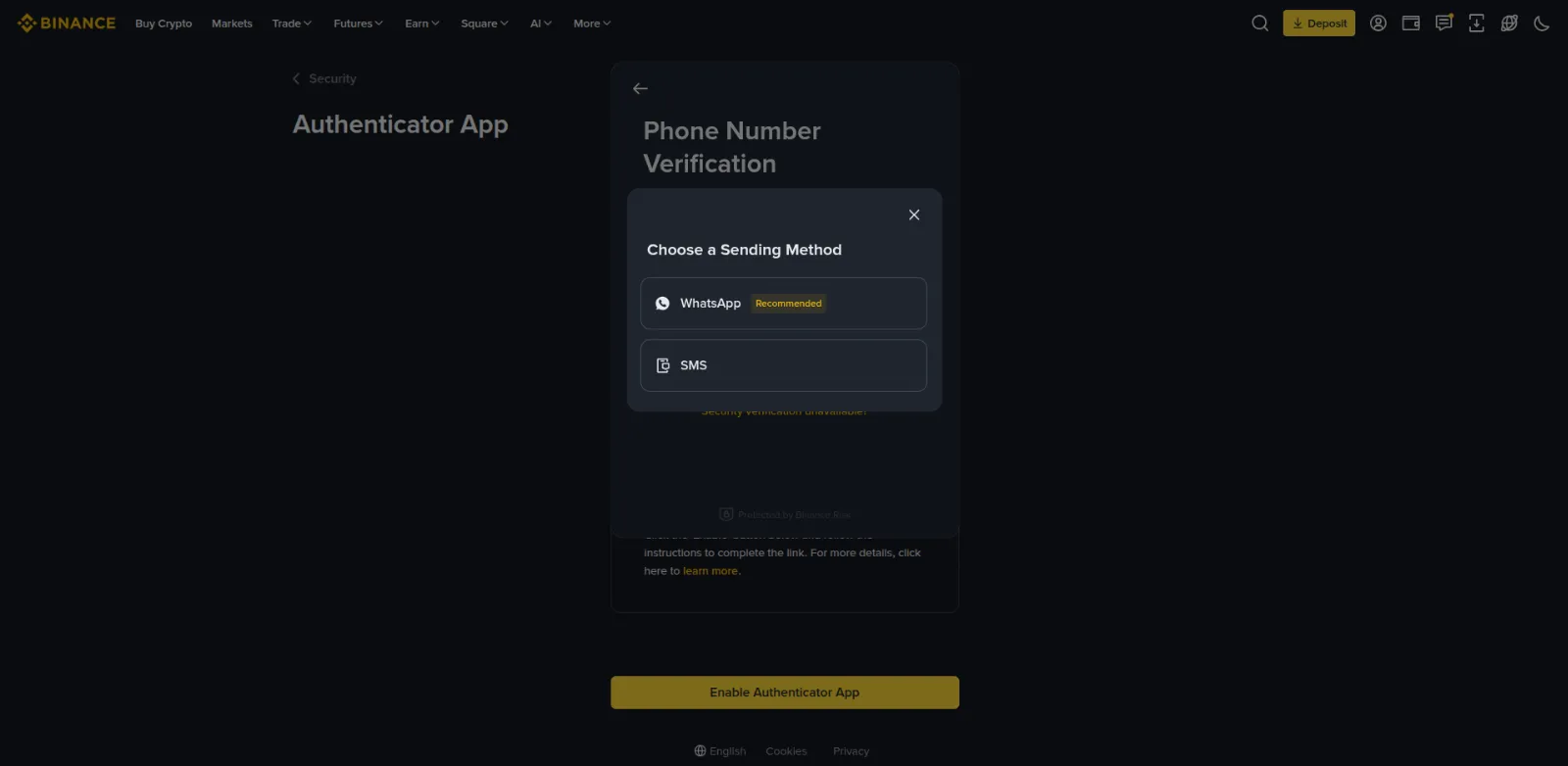
Прежде чем показать ключ, биржа убеждается, что за экраном сидит владелец аккаунта. Логика простая: если бы ключ выдавали любому, кто знает пароль, второй фактор не защищал бы ни от чего.
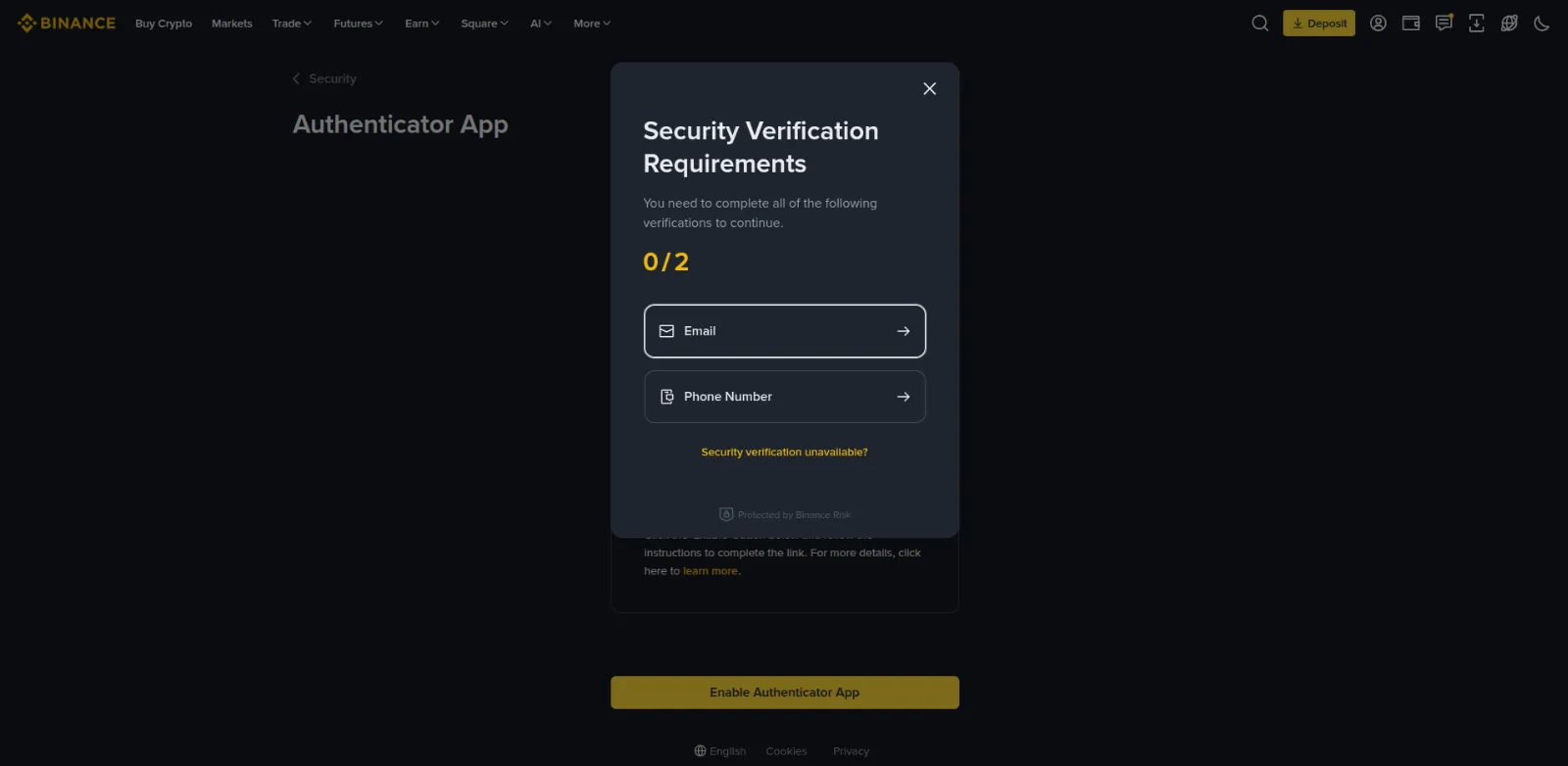
Сначала телефон. Биржа спрашивает, куда прислать код.
Потом почта — тот же шестизначный код, что и при регистрации.
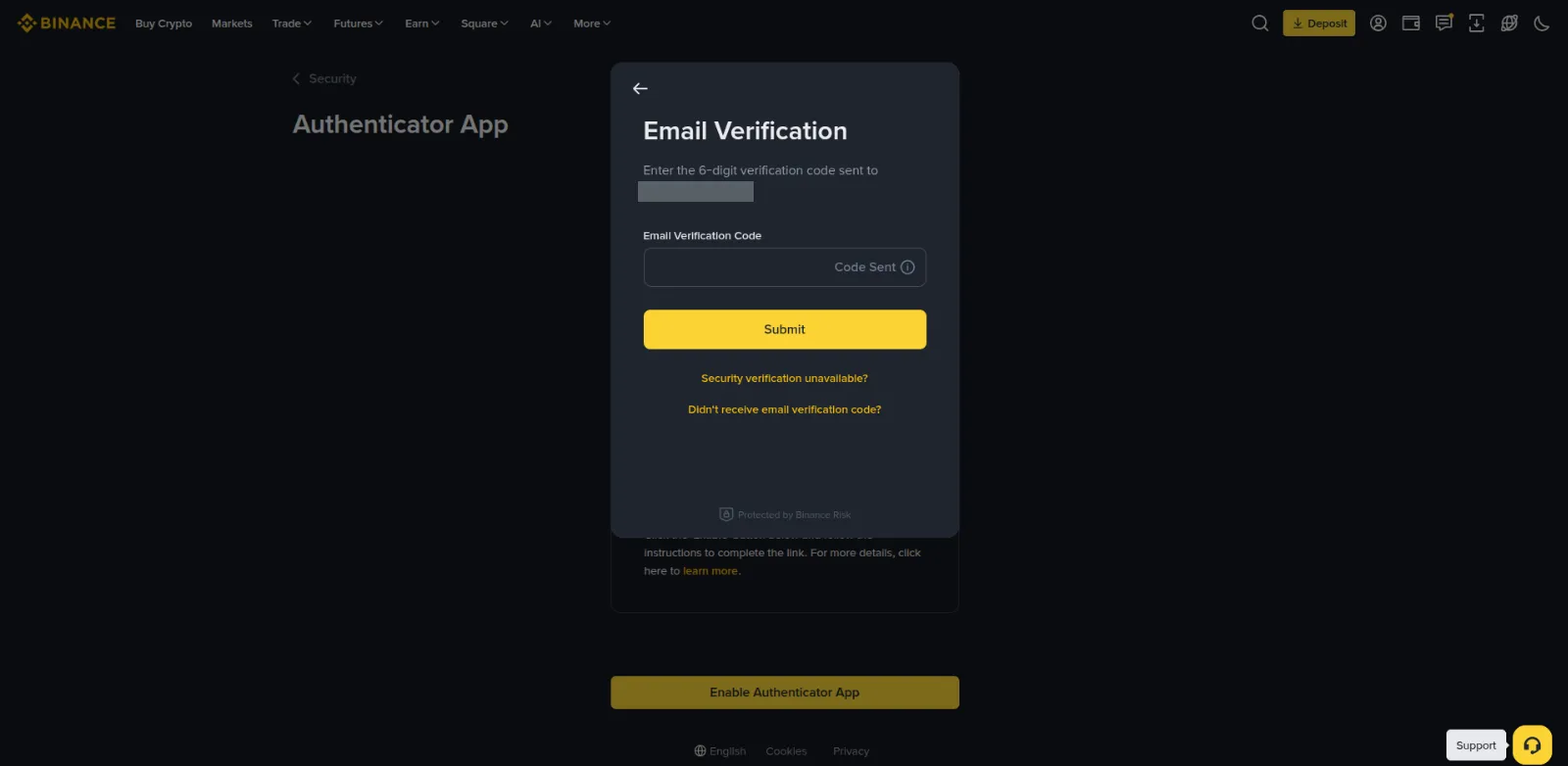
Оба кода одноразовые и с коротким сроком жизни. Если замешкались — запросите новый, повторный ввод старого не сработает.
Шаг 4. Привязать приложение
Дальше биржа показывает QR-код и под ним тот же ключ строкой из букв и цифр. Это одно и то же, записанное двумя способами: QR — чтобы навести камеру, строка — чтобы ввести руками, если камера не работает.
Скриншота этого экрана в гайде нет, и это не упущение. Ключ на нём — и есть ваш второй фактор. Кто угодно, кто его увидит, заведёт себе такой же аутентификатор и будет генерировать те же коды, что и вы. Показать вам чужой ключ картинкой мы не можем, а закрашенный QR-код — это белый квадрат, который ничего не объясняет.
Запомните это свойство: экран с ключом нельзя фотографировать, отправлять и показывать никому. Ни в чат поддержки, ни другу, ни в скриншот для инструкции — вообще никому.
Что нужно сделать на этом экране:
- Открыть приложение-аутентификатор, выбрать добавление аккаунта и навести камеру на QR-код. В приложении появится строка «Binance» с шестизначным числом, которое меняется каждые тридцать секунд.
- Сохранить резервный ключ — ту самую строку под кодом. Это единственный способ восстановить доступ, если с телефоном что-то случится.
- Нажать Next.
Про резервный ключ — самое важное в главе
Резервный ключ восстанавливает второй фактор на новом телефоне. Потеряли аппарат, разбили, сбросили до заводских настроек, сменили на новый и забыли перенести аутентификатор — во всех этих случаях ключ вернёт доступ за минуту. Без него придётся проходить восстановление через поддержку: с документами, ожиданием и заморозкой вывода средств на несколько дней.
Куда его положить:
| Годится | Почему |
|---|---|
| Менеджер паролей | Зашифрован, синхронизируется, переживёт потерю телефона |
| Бумага в ящике стола | Не подключена к интернету, её нельзя украсть удалённо |
| Не годится | Почему |
|---|---|
| Скриншот в галерее телефона | Галерея синхронизируется в облако, и ключ уезжает туда же |
| Заметки, переписка с собой, облачный документ | Один взлом почты — и ключ у постороннего |
| Тот же телефон, где стоит аутентификатор | Потеряете телефон — потеряете и ключ, и приложение разом |
Скриншот ключа в галерее обесценивает всю затею целиком. Смысл второго фактора в том, что пароль и ключ лежат в разных местах и не попадают в чужие руки одновременно. Ключ в облаке рядом с почтой — это снова одно место, просто вы потратили на его создание пять минут.
Шаг 5. Подтвердить кодом из приложения
Биржа проверяет, что привязка удалась: просит ввести шестизначное число, которое сейчас показывает приложение.
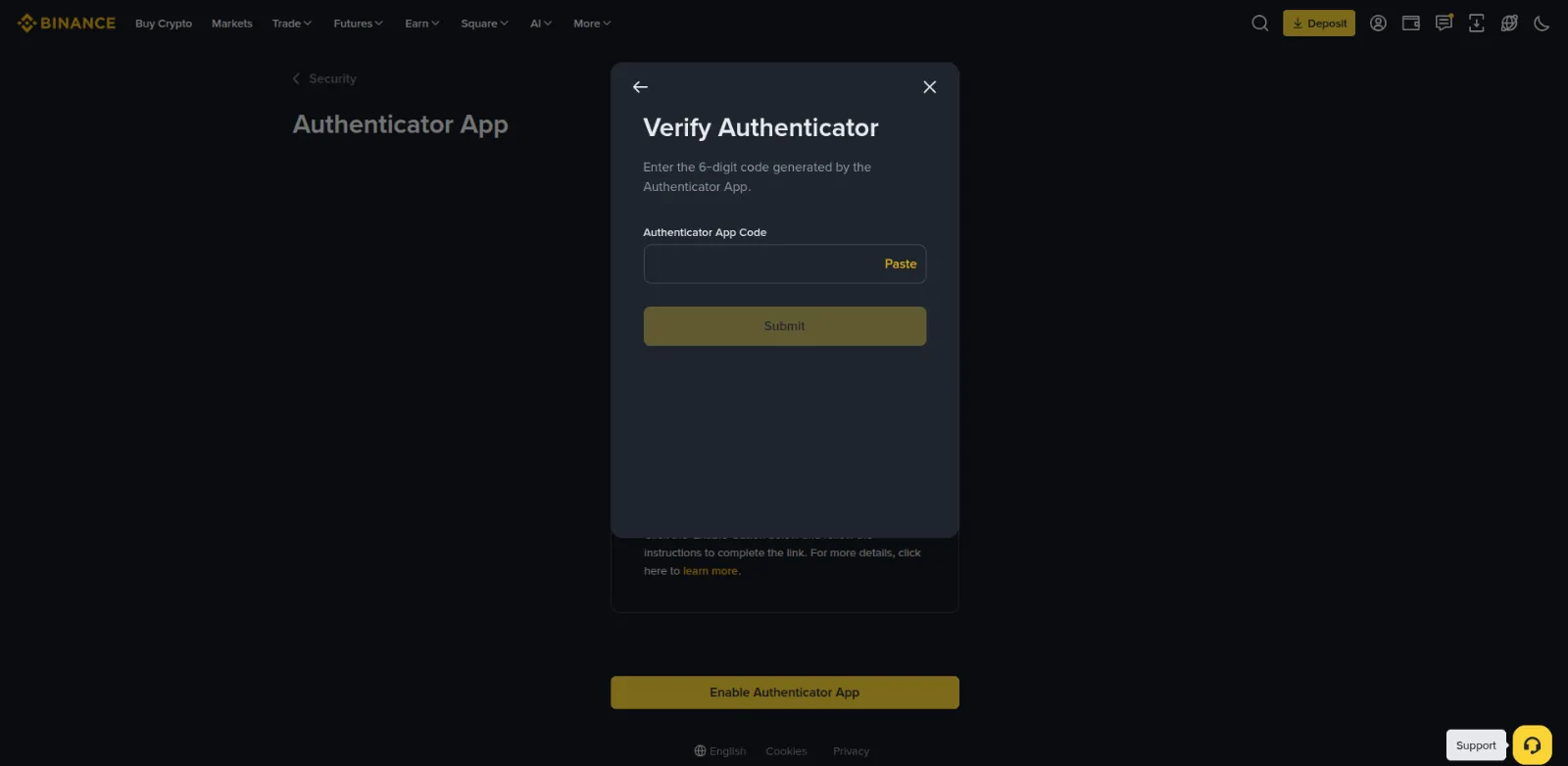
Если код не принимается, а вы уверены, что вводите правильный, дело почти всегда во времени: аутентификатор считает коды по часам телефона, и если они убежали на минуту, числа не совпадут. Лечится включением автоматической установки времени в настройках телефона.
Шаг 6. Проверить, что всё встало на место
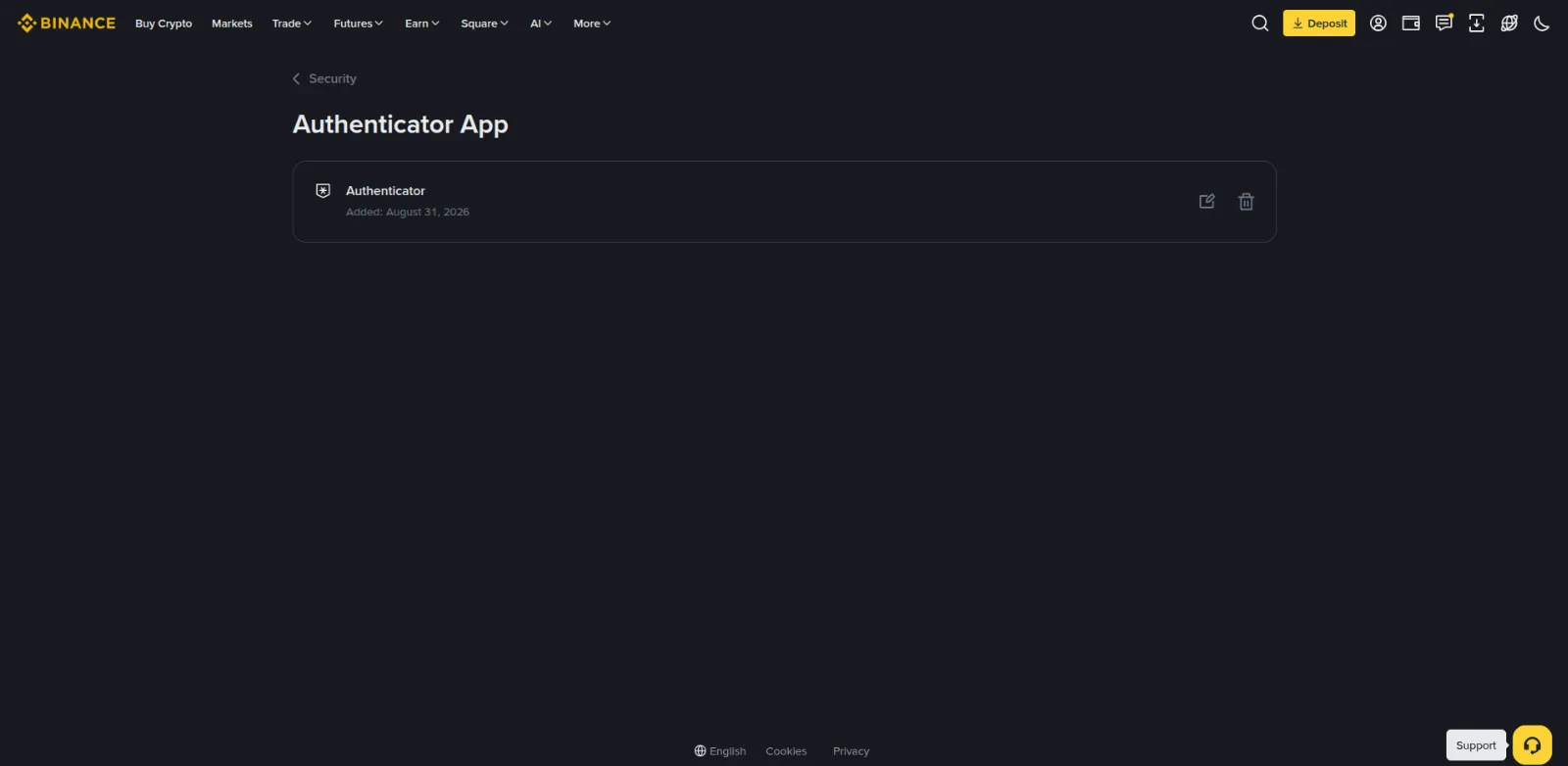
После подтверждения аутентификатор появляется в списке привязанных с датой подключения.
А в разделе Security строка Authenticator App меняет состояние на On.
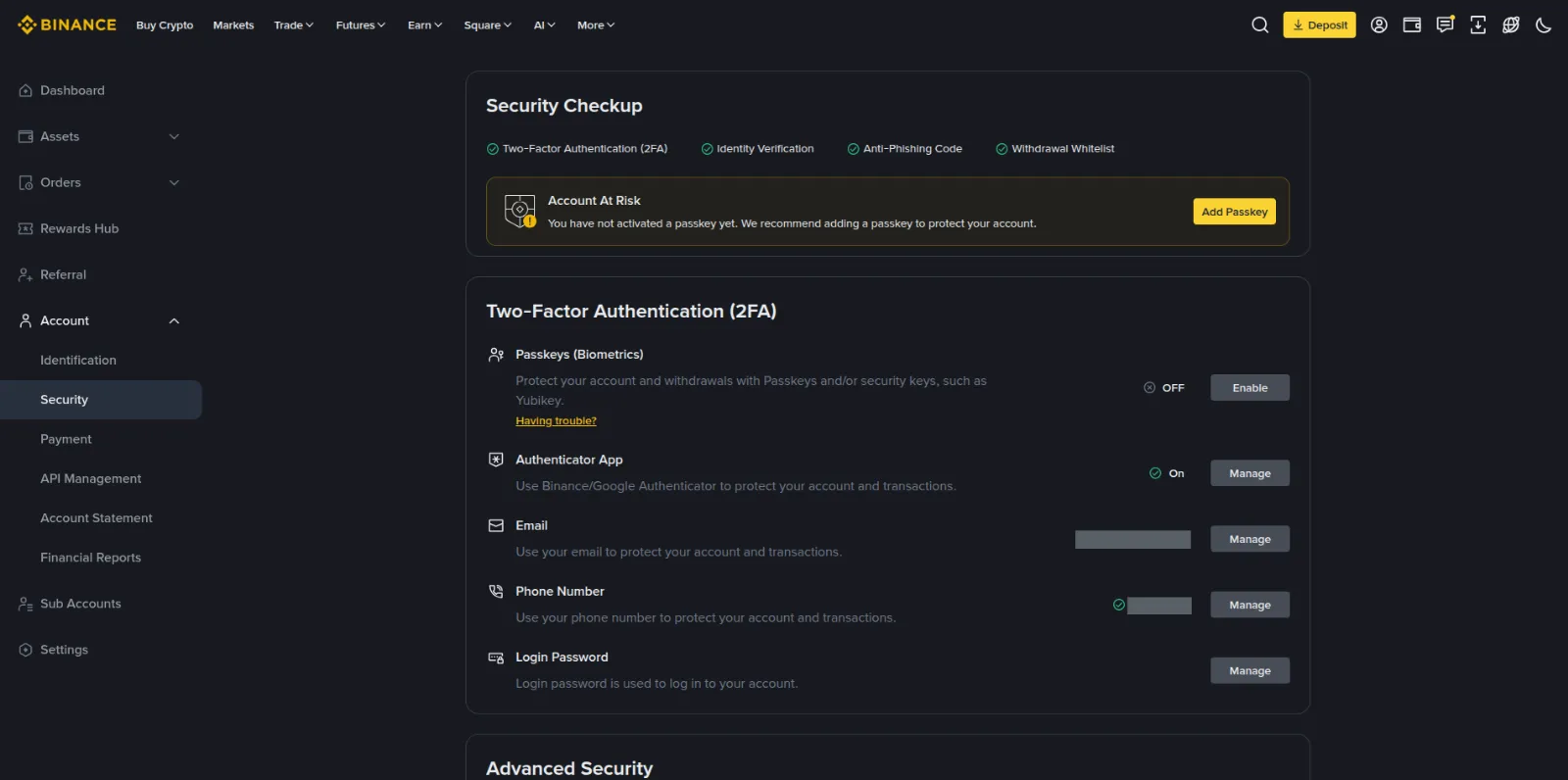
Теперь при входе биржа будет спрашивать код из приложения после пароля. Тот же код попросят при выводе средств и при изменении настроек безопасности — это нормально и означает, что защита работает.
Проверьте её сразу, не откладывая: выйдите из аккаунта и зайдите заново. Убедиться, что вход работает, лучше сейчас, пока вы за компьютером и всё помните, — а не через месяц, когда понадобится срочно вывести деньги.
Binance
Открытие счёта занимает несколько минут, верификация обычно проходит в тот же день.
Перейти на BinanceЕсли телефон потерян
Порядок действий зависит от того, сохранили ли вы резервный ключ.
Ключ сохранён. Установите аутентификатор на новом телефоне, выберите добавление аккаунта вручную и введите ключ строкой. Приложение начнёт показывать те же коды, что и старое. Ничего отвязывать и настраивать заново не нужно.
Ключа нет. Остаётся восстановление через поддержку биржи. Понадобится подтвердить личность документами, а вывод средств на время проверки заблокируют — обычно на несколько дней. Аккаунт вы вернёте, но быстро не получится.
Телефон украли. Помимо восстановления доступа смените пароль и проверьте историю входов в разделе Security. Если аутентификатор остался на украденном аппарате и был не защищён кодом блокировки, отвяжите его и привяжите заново на новом телефоне.
Отдельно стоит сказать про сам телефон: аутентификатор защищает биржевой аккаунт, но сам живёт за экраном блокировки. Телефон без пароля превращает второй фактор в формальность — тот, кто его подобрал, откроет приложение и увидит коды.
Частые ошибки
Оставить SMS основным способом. Номер уводят подменой SIM-карты, и вместе с ним уходят все коды. Приложение к номеру не привязано.
Не сохранить резервный ключ. Самая дорогая ошибка в этой главе. Пока телефон цел, она ничего не стоит и потому не замечается — счёт приходит в тот день, когда телефон теряется.
Сохранить ключ скриншотом в телефоне. Галерея уезжает в облако, облако открывается почтой, почта — паролем, который вы как раз и защищали вторым фактором. Круг замкнулся.
Отложить проверку входа. Настроили и не перепроверили — узнаете о проблеме в худший момент. Выйдите и зайдите заново прямо сейчас.
Сменить телефон, не перенеся аутентификатор. Приложения не всегда переезжают вместе с остальными данными. Перед сбросом старого аппарата убедитесь, что коды генерируются на новом.
Дальше
Двухфакторка закрывает вход в аккаунт, но не закрывает вопрос, как вас попробуют обмануть до входа. Следующая глава гайда — про антифишинг-код и белый список адресов вывода: первый показывает, что письмо действительно от биржи, второй не даёт увести деньги на чужой кошелёк, даже если пароль всё-таки утёк.
На странице есть партнёрские ссылки: если вы зарегистрируетесь по ним, сайт получит комиссию. Для вас это ничего не удорожает.